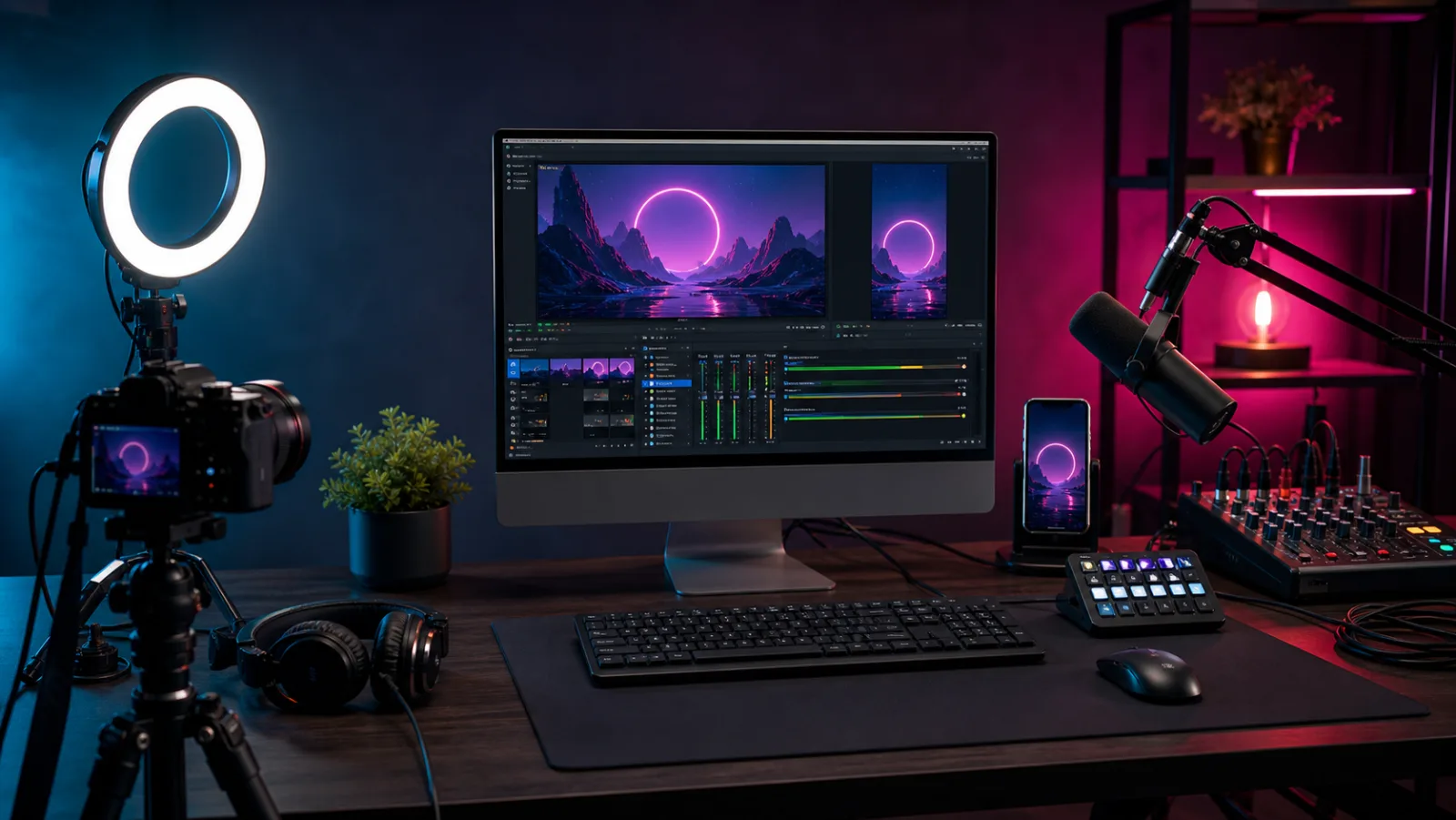
TikTok LIVE’da bilgisayardan yayın yapmak için önce hesabınızda masaüstü yayın erişimi bulunmalıdır. Erişiminiz varsa en doğrudan yöntem TikTok LIVE Studio’dur; hesabınıza sunucu adresi ve yayın anahtarı tanımlandıysa OBS Studio da kullanılabilir. Bu seçenekler her hesapta veya bölgede görünmeyebilir.
Son güncelleme: 17 Temmuz 2026 · Bu rehber Windows ağırlıklıdır; menü adları yazılım sürümüne göre değişebilir.
LIVE Studio ile OBS arasındaki fark nedir?
| Başlık | TikTok LIVE Studio | OBS Studio |
|---|---|---|
| En uygun kullanıcı | İlk masaüstü yayınını kuran yayıncı | Birden fazla platform veya gelişmiş sahne kullanan yayıncı |
| TikTok entegrasyonu | Yerleşik mobil önizleme, LIVE bilgileri ve metrikler | Yayın anahtarı erişimine bağlı |
| Sahne ve kaynak | Kamera, ekran, telefon yansıtma ve medya kaynakları | Geniş kaynak, filtre ve eklenti ekosistemi |
| Kurulum zorluğu | Daha yönlendirmeli | Daha esnek, daha fazla teknik ayar |
| Platform | Resmi gereksinimlere bağlı | Windows, macOS ve Linux; TikTok bağlantısı hesap erişimine bağlı |
Başlamadan önce erişiminizi kontrol edin
- TikTok hesabınızda LIVE açma uygunluğunun bulunduğunu doğrulayın.
- TikTok LIVE Studio indirme veya masaüstünden yayın seçeneğinin hesabınızda görünüp görünmediğini kontrol edin.
- OBS kullanacaksanız yalnızca hesabınıza resmi olarak sunulan sunucu adresi ve yayın anahtarını kullanın.
- Yayın anahtarını şifre gibi koruyun; ekran görüntüsünde göstermeyin ve üçüncü kişilerle paylaşmayın.
TikTok, LIVE uygunluk koşullarını karşılamayan hesapların yayın açamayacağını belirtiyor. Bir özellik görünmüyorsa üçüncü taraflardan erişim satın almaya çalışmak yerine uygulamadaki resmi destek kanalını kullanın.
1. Otomatik yapılandırmayı çalıştırın
OBS kullanıyorsanız Araçlar → Otomatik Yapılandırma Sihirbazı yolunu izleyin. OBS’nin resmi hızlı başlangıç rehberi bu sihirbazın bilgisayar donanımı ve ağ koşullarına göre başlangıç ayarlarını belirlediğini açıklar. LIVE Studio kullanıyorsanız ilk kurulum akışındaki donanım ve ağ testlerini tamamlayın.
2. Dikey ve yatay sahneleri planlayın
TikTok izleyicilerinin önemli bölümü içeriği telefonda görür. Ana yüzünüz, ürününüz veya oyun arayüzünüz dikey güvenli alanda kalmalıdır. LIVE Studio, resmi yardım sayfasına göre portre ve yatay düzenler arasında geçişi ve mobil önizlemeyi destekler.
- Konuşma yayını: Kamera büyük, sohbet ve görseller ikincil.
- Oyun yayını: Oyun kaynağı ana alan, kamera daha küçük ama yüz okunabilir.
- Eğitim yayını: Ekran paylaşımı ana alan, kamera ve başlık alanı destekleyici.
- Ürün anlatımı: Ürün yakın planı, sunucu kamerası ve sade bilgi kartları.
3. Kaynakları doğru sırayla ekleyin
Sahne, yayında gösterilecek düzenin tamamıdır. Kaynak ise o sahneye eklenen kamera, mikrofon, pencere, ekran veya görseldir. Kaynakları şu sırayla kurmak hata ayıklamayı kolaylaştırır:
- Kamera veya yakalama kartı.
- Ekran, pencere ya da oyun yakalama.
- Mikrofon ve masaüstü sesi.
- Arka plan, çerçeve ve bilgi görselleri.
- Bekleme, ana yayın ve kısa mola sahneleri.
4. Sesi görüntüden önce düzeltin
İzleyici zayıf görüntüyü kısa süre tolere edebilir; anlaşılmayan veya patlayan ses yayından çıkışa yol açar. Mikrofonu ağzınıza yakın konumlandırın, hoparlör yerine kulaklık kullanın ve ses ölçerde sürekli kırmızı alana girmediğinizi kontrol edin.
- Oda gürültüsünü azaltın; yazılımla aşırı filtre uygulamayın.
- Mikrofon ile masaüstü sesi arasında konuşmayı öne çıkaracak denge kurun.
- Telefonla ikinci bir hesaptan dinleyerek senkron ve yankı testi yapın.
- Telif hakkınız olmayan müzik ve görüntüleri kullanmayın.
5. Görüntü ve ağ ayarlarını testle belirleyin
Tek bir “herkese uygun” çözünürlük veya bit hızı yoktur. Kamera, bilgisayar, içerik hareketliliği ve özellikle yükleme bağlantısı sonucu etkiler. Önce yazılımın önerdiği ayarlarla başlayın; hareketli sahnede görüntü bozuluyorsa veya kare atlanıyorsa kayıt ve ağ istatistiklerini inceleyin.
Yayından önce en az birkaç dakikalık yerel kayıt alın. OBS’nin resmi rehberi de doğrudan ilk yayına çıkmak yerine kısa bir test yapılmasını özellikle önerir. Kaydı hem bilgisayarda hem telefonda izleyin.
6. Yayın öncesi 10 maddelik kontrol
- Kamera net ve göz hizasında mı?
- Yüz ışığı arka plandan daha anlaşılır mı?
- Mikrofon doğru cihazdan ses alıyor mu?
- Masaüstü bildirimleri ve kişisel bilgiler kapalı mı?
- Telefon önizlemesinde önemli alanlar kesiliyor mu?
- Bekleme, ana yayın ve mola sahneleri hazır mı?
- Moderatör ve engelli kelime ayarları kontrol edildi mi?
- Yayın başlığı ve kapak içeriği doğru anlatıyor mu?
- Kısa test kaydı izlendi mi?
- Yayın anahtarı ekranda veya sahnede görünmüyor mu?
Sorun giderme
Görüntü akıcı değil
Önce hangi kaynağın zorlandığını ayırın: işlemci/grafik kullanımı yüksekse sahne karmaşıklığını veya çözünürlüğü azaltın; ağ kaynaklı kare kaybı varsa bağlantınızı kabloyla deneyin ve yükleme kapasitesine uygun ayar kullanın.
Ses yankılı geliyor
Aynı mikrofonun iki kez eklenmediğini kontrol edin. İzleme yaptığınız telefonun sesini kısın ve hoparlör yerine kulaklık kullanın.
OBS bağlantı seçeneği görünmüyor
Yayın anahtarı erişimi tüm hesaplarda sunulmayabilir. Hesabınızda resmi seçenek yoksa anahtar talep eden üçüncü taraf yöntemleri kullanmayın; LIVE Studio veya mobil LIVE seçeneğini değerlendirin.
Sık sorulan sorular
TikTok LIVE Studio ile yayın açmak için OBS gerekir mi?
Hayır. LIVE Studio kendi sahne, kaynak, ses ve mobil önizleme araçlarına sahiptir. OBS ayrı bir yayın yazılımıdır.
Mac’te TikTok LIVE Studio kullanabilir miyim?
Resmi istemci desteği zamanla ve bölgeye göre değişebilir. Hesabınızdaki resmi indirme ekranını kontrol edin. OBS macOS’ta çalışır; ancak TikTok’a bağlanmak için hesabınızda uygun yayın erişimi gerekir.
Yayın anahtarını ajansla paylaşmalı mıyım?
Yayın anahtarı hesabınız adına yayın başlatabilir. Operasyonel bir zorunluluk açıkça tanımlanmadıkça paylaşmayın; paylaşıldıysa işlem sonrası yenileyin.
Kaynaklar
- TikTok LIVE Studio: LIVE temelleri — sahne, kaynak, mobil önizleme ve metrikler.
- OBS Studio resmi hızlı başlangıç rehberi — otomatik yapılandırma, kaynak, ses ve test adımları.
- TikTok Destek: LIVE sorunları — uygunluk ve resmi sorun bildirme yönlendirmesi.