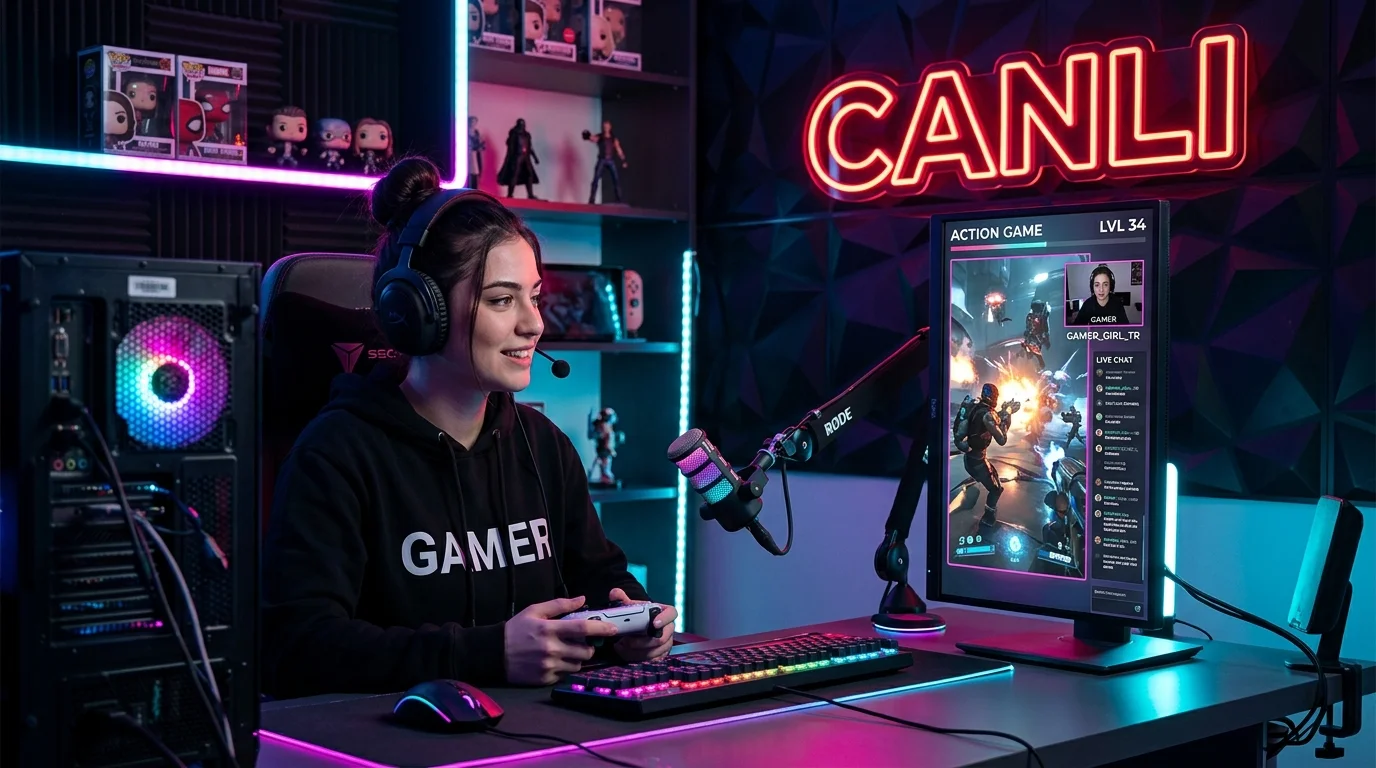
Übertragung von einem Computer auf TikTok LIVE’undçinöSobald Ihr Konto Zugriff auf die Broadcast-Tabelleüundühaben muss.Wenn Sie Zugriff haben, ist das direktesteöntem TikTok LIVE Studio’; OBS Studio kann auch verwendet werden, wenn die Serveradresse und der Broadcast-Schlüssel in Ihrem Konto definiert sind. Dieseç-Optionen sind möglicherweise nicht in jedem Konto oder jeder Region verfügbar.
Letzte güaktualisiert: 17. Juli 2026·Dieses Handbuch ist Windows-orientiert; menüNamen können je nach Software variieren sürümünoch gö.
Was ist der Unterschied zwischen LIVE Studio und OBS?
| Titel | TikTok LIVE Studio | OBS Studio |
|---|---|---|
| Am besten geeigneter Benutzer | Erste TabelleüHerausgeber, der st eingerichtet hatüVeröffentlichung | Publisher, der mehrere Plattformen oder erweiterte Szenen verwendet |
| TikTok-Integration | Eingebettete mobileöÜberwachung, LIVE-Informationen und Metriken | Abhängig vom Zugriff auf den Veröffentlichungsschlüssel |
| Szene und Quelle | Kamera, Display, Telefonspiegelung und Medienquellen | Großes Ökosystem an Ressourcen, Filtern und Plugins |
| Installationsschwierigkeit | Mehrömit Anmerkung | Mehr Flexibilität, mehr technische Einstellungen |
| Plattform | Abhängig von offiziellen Anforderungen | Windows, macOS und Linux; TikTok-Link hängt vom Kontozugriff ab |
Überprüfen Sie Ihren Zugang, bevor Sie beginnenö
- Stellen Sie sicher, dass Ihr TikTok-Konto für LIVE açberechtigt ist.
- TikTok LIVE Studio-Download oder -TabelleüstüÜbertragung vonçin Ihrem Konto görünüp gör Überprüfen Sie, obünicht funktioniert.
- Wenn Sie OBS verwenden möchten, verwenden Sie nur die Serveradresse und den Broadcast-Schlüssel, die Ihrem Konto offiziell zur Verfügung gestellt wurden.
- Schützen Sie den Broadcast-Schlüssel wie ein Passwort; Anzeige görüntüsün göundüçünc Nicht mitüPersonen teilen.
TikTok gibt an, dass Konten, die die LIVE-Berechtigungsvoraussetzungen nicht erfüllen, nichtçübertragen können. Wenn einöFeature görünmüyorüçüncüAnstatt sich daran zu gewöhnen, Zugriff von zu kaufen Parteienç, nutzen Sie den offiziellen Support-Kanal in der App.
1. Trainieren Sie die automatische Konfigurationç
Wenn Sie OBS verwenden, suchen Sie nachçs→Folgen Sie dem Pfad des Autokonfigurationsassistenten. In der offiziellen OBS’-Schnellstartanleitungçwird erläutert,çdass dieser Assistent die anfänglichenç-Einstellungen basierend auf Computerhardware und Netzwerkbedingungen bestimmt. Wenn Sie LIVE Studio verwenden, führen Sie die Hardware- und Netzwerktests im Erstinstallationsablauf durch.
2. Planen Sie vertikale und horizontale Szenen
TikTok-Zuschaueröfeucht bölümüiçPflaume am Telefon görür. Haupt yüzünüz,ürününüz oder Suche nach Spielenüzünüz vertikal gümuss im angegebenen Bereich bleiben. LIVE Studio unterstützt dieöHoch- und Querformat-DüArbeits- und MobilgeräteöAnzeige auf der offiziellen Hilfeseite.
- Gesprächsübertragung:Kamera BüyüK, Chat und GöWiederverkäufer sind zweitrangig.
- Spielübertragung:Hauptbereich der Spielquelle, Kamera kann weiter gelesen werden
- Schulungsübertragung:Bildschirmfreigabe ist der Hauptbereich, Kamera und Titelbereich werden unterstützt.
- Ürün Erzählung:Ürün Nahaufnahme, Moderatorenkamera und einfache Informationskarten.
3. Fügen Sie die Quellen in der richtigen Reihenfolge hinzu
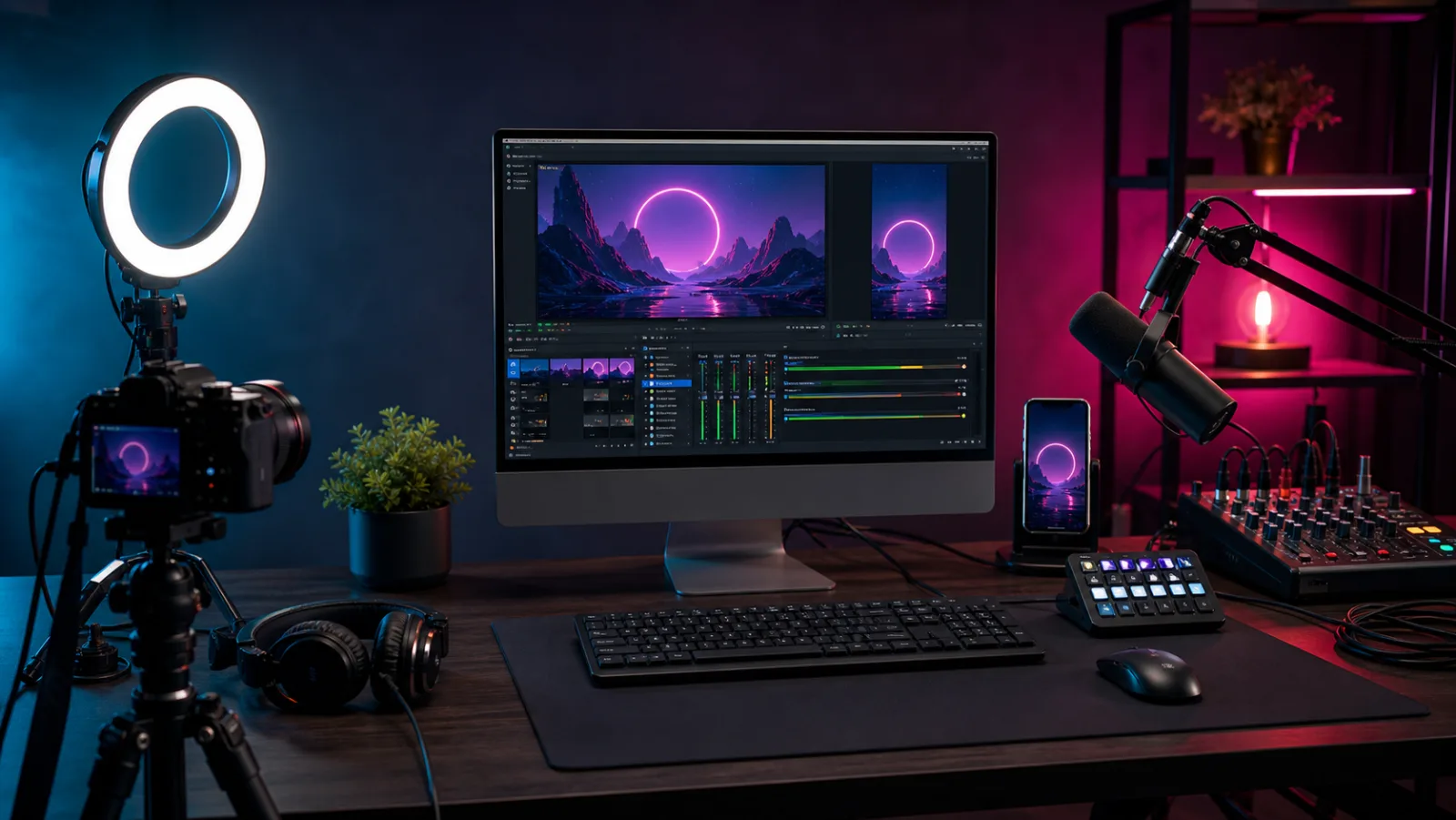
Szeneist der gesamte Zen, der sterilisiert wird, döauf Sendung.Wenn die Quelleist, ist die zu dieser Szene hinzugefügte Kamera, das Mikrofon, das Fenster, der Bildschirm oder die Kameraö. Die Installation der Quellen in dieser Reihenfolge erleichtert das Debuggen:
- Kamera oder Aufnahmekarte.
- Bildschirm-, Fenster- oder Spielaufnahme.
- Mikrofon und TischüstüTon.
- Hintergrund,çerçStartseite und Informationen göWiederverkäufer.
- Standby-, Hauptübertragungs- und kurze Pausenszenen.
Das Publikum kann schwache g tolerierenörüntüyükurze süre; Unverständlicher oder platzender Ton kann zur Ausgabe vonçaus der Sendung führen. Positionieren Sie das Mikrofon nahe an Ihrem Mund, verwenden Sie Kopfhörer anstelle von Lautsprechern und stellen Sie sicher, dass Sie nicht in den roten Bereich gelangen, in dem der Tonölçsüist.
- Raum gürülüsünüreduzieren; Überfiltern Sie nicht mit Software.
- Finden Sie eine Balance zwischen dem Mikrofon und dem TischüstüTon, sodass wederönochçTon herauskommt.
- Führen Sie Synchronisierungs- und Echotests durch, indem Sie ein zweites Konto auf dem Telefon abhören.
- Verwenden Sie nicht müzik und görüntü, die nicht Ihrem Urheberrecht unterliegen.
5. Görüntüund Netzwerkeinstellungen testen
} Es hat keine Geschwindigkeit. Kamera, Computer, içFahnenmobilität undöinsbesondere die yüVerbindungsverbindung beeinflussen das Ergebnis.ÖBeginnen Sie zunächst mit den von der Softwareövorgeschlagenen Einstellungen; Wenn görüntüin einer bewegten Szene beschädigt ist oder Frames verloren gehen, überprüfen Sie die Aufzeichnung und die Netzwerkstatistiken.Holen Sie sich voröder Übertragung mindestens ein paarçMinuten lokale Aufnahme. Der offizielle Leitfaden zu OBS’empfiehlt außerdem, einen kurzen Testö, insbesondereö, durchzuführen, anstatt direkt zur ersten Sendungçzu gehen. Sehen Sie sich die Aufzeichnung sowohl auf dem Computer als auch auf dem Telefon an.
6. VeröffentlichungöVorläufige 10-Punkte-Kontrolle
- Ist die Kamera klar und göauf Z-Ebene?
- YüIst z-Licht verständlicher als der Hintergrund?
- Nimmt das Mikrofon den Ton vom richtigen Gerät auf? Sind
- DesküstüBenachrichtigungen und persönliche Informationen deaktiviert?
- Telefon in ÜberwachungööWerden feuchte Bereiche abgeschnitten?
- Sind die Standby-, Hauptübertragungs- und Pausenszenen fertig?
- ModeratöWurden die Einstellungen für r und blockiertes Wort überprüft?
- Beschreiben Titel und Cover der Veröffentlichung die Pflaume richtig?
- Wurde die Quizaufzeichnung angesehen?
- Sendetaste auf dem Bildschirm oder auf der Bühne görünmüermüdend?
Fehlerbehebung
Görüntüfließend
Önce isolieren, welche Ressource belastet wird: CPU-/Grafikauslastung yüksex-Stufenkomplexität oderçözünürlüğüreduzieren; Wenn es aufgrund des Netzwerks zu Frame-Verlusten kommt, versuchen Sie es mit einer Kabelverbindung und verwenden Sie eine Einstellung, die der Kapazität von yüentspricht.
Stimme klingt hallend
Stellen Sie sicher, dass dasselbe Mikrofon nicht zweimal hinzugefügt wird. Reduzieren Sie die Lautstärke des Telefons, das Sie überwachen, und verwenden Sie Kopfhörer anstelle von Lautsprechern.
OBS-Verbindung seçEnergie görünmüJahr
Der Zugriff auf den Veröffentlichungsschlüssel ist möglicherweise nicht auf tüm-Konten verfügbar. Wenn Sie nicht über die offizielle Optionçin Ihrem Konto verfügen, verwenden Sie nicht die Elementeüçüncüundö, die den Schlüssel anfordern. Erwägen Sieçin LIVE Studio oder mobilem LIVE.
Häufig gestellte Fragen
Übertragung mit TikTok LIVE Studio açBenötigtçOBS?
Nein. LIVE Studio verfügt über eine eigene Szene, Quelle, Audio und mobileöÜberwachungstoolsç. OBS ist eine separate Streaming-Software.
Kann ich TikTok LIVE Studio auf dem Mac verwenden’?
Der offizielle Kundensupport kann sich im Laufe der Zeit ändern. Überprüfen Sie den offiziellen Download-Bildschirm in Ihrem Konto. OBS verwendet macOS’bisç; Für die Verbindung mit TikTok’ist jedoch ein entsprechender Broadcast-Zugriff auf Ihrç-Konto erforderlich.
Soll ich den Freigabeschlüssel mit der Agentur teilen?
Der Broadcast-Schlüssel kann Broadcasts im Namen Ihres Kontos initiieren. Eine betriebliche Notwendigkeit açikça wir sind nicht definiertça nicht teilen; Wenn es geteilt wurde, aktualisieren Sie es nach der Transaktion.
Ressourcen
- TikTok LIVE Studio: LIVE-Grundlagen—Bühne, Quelle, MobilöÜberwachung und Metriken.
- OBS Studio offizieller SchnellstartçLeitfaden—Schritte zur automatischen Konfiguration, Quelle, Audio und Tests.
- TikTok-Support: LIVE-Probleme—Compliance und offizielle Problemberichterstattung undöÜberprüfung.